Jag är en frälst användare av Scrivener. Det är ett skrivprogram som är utvecklat för författare och andra som skriver manus. Det är alltså skapat för oss. Och det märks när man använder det.
Jag tänker i denna artikel ge några tips på hur man får in manuset från Word, och sen börjar använda några av programmets funktioner som är förvånandsvärt enkla. För den som sen vill bli mer avancerad i sitt användande av programmet, har företaget som utvecklat det väldigt bra instruktionsvideor.
Jag har också skrivit en artikel om hur man skriver synopsis, och då går jag in ganska grundligt på hur jag använder Scrivener. Men här nedan kommer som sagt de första stegen.
Få in manuset från Word
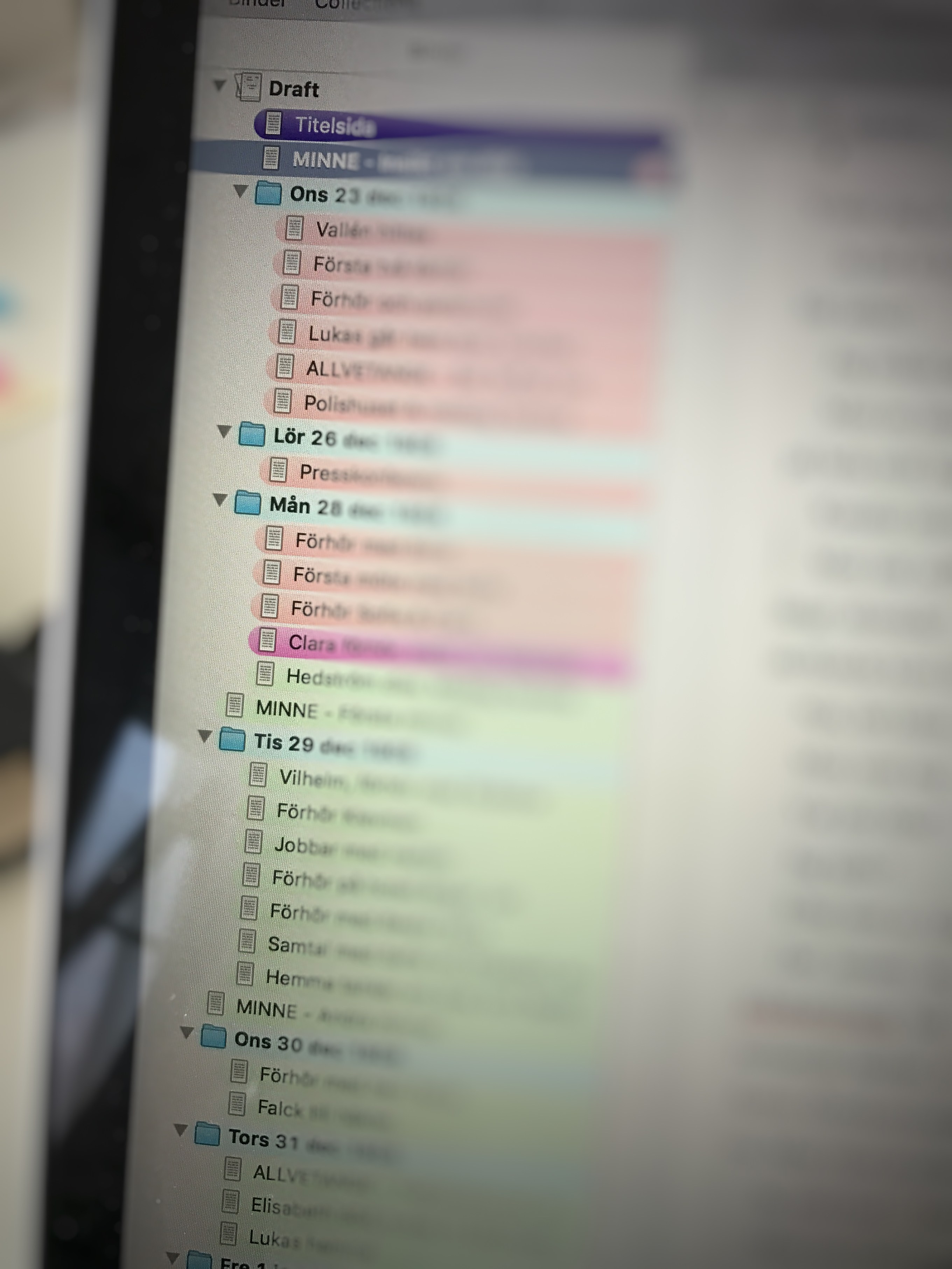
- Det första jag gjorde när jag började använda Scrivener, var att kopiera in hela mitt manus på 250 sidor. Allt hamnar då i ”Draft” i ett enda långt dokument, precis som i Word eller Pages.
- Det andra jag gjorde var att dela upp hela manuset i kapitel. Man kan även dela upp i scener om man vill gå djupare.
För att dela upp manuset, ställer man sig där man vill kapa och väljer ”Documents” och ”Split”, eller om man föredrar kortkommando ”Command + K” (Mac) eller Ctrl + K (PC).
Gå genom hela dokumentet och dela upp alla kapitel var för sig. - Då mitt manus utspelar sig under cirka två veckor har jag skapat mappar som är döpta till datum. Sen har jag lagt in de kapitel som utspelar sig under respektive dag, vilket gjort det otroligt överskådligt. Här kan man använda sig av drag och släpp.
Skapa synopsis
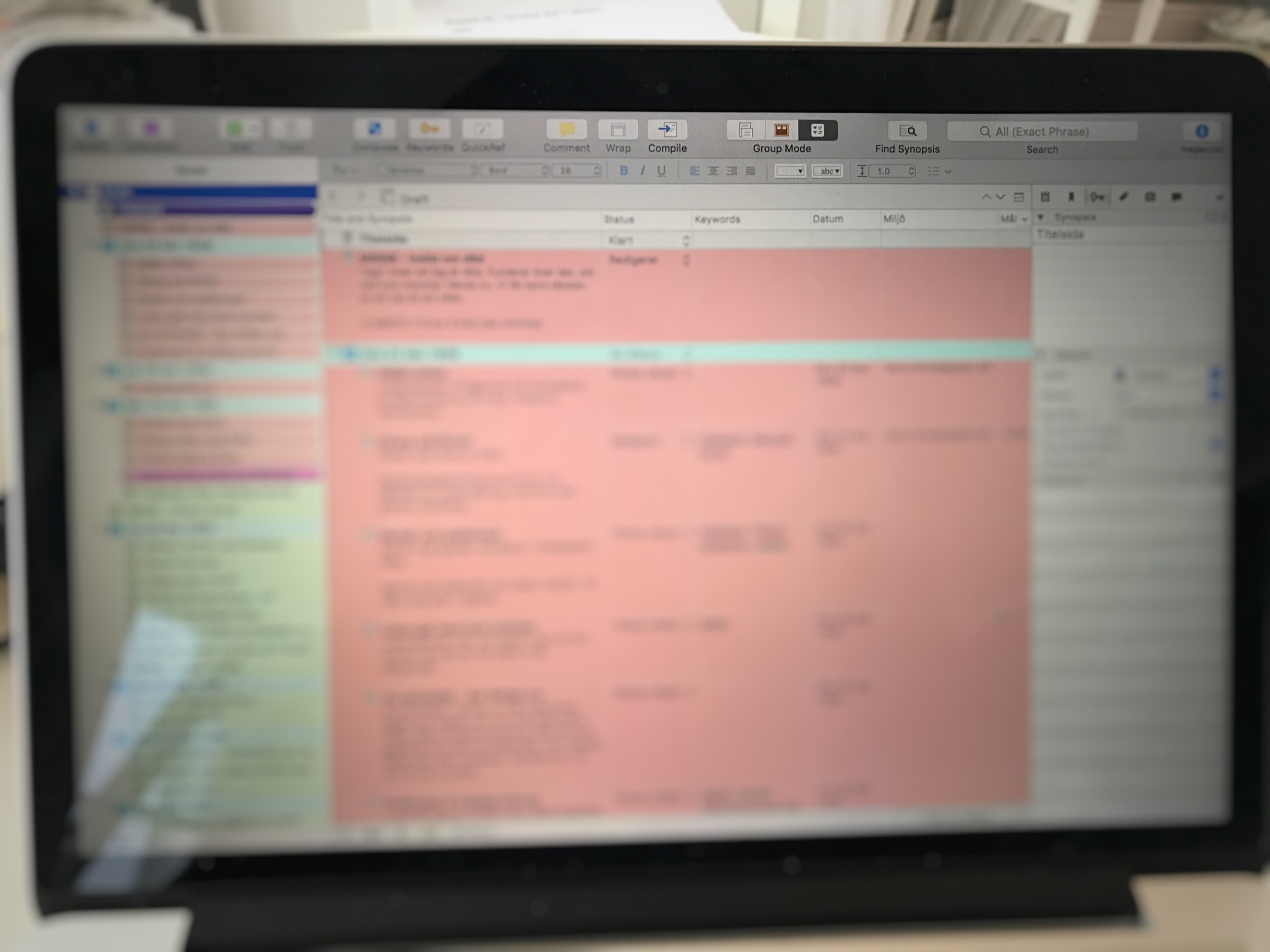
När hela manuset är uppdelat i mappar kan man ändra ”Group mode” till ”Outline”. Här kan man välja att få upp hela manuset som kort eller i en lista. Jag föredrar lista då det påminner mig om Excel eller Numbers, där jag tidigare gjort mitt synopsis. (Se här hur man skriver synopsis och hur man arbetar med det.) Här i Outline-mode kan man göra mycket kul!
- Synopsis
Till att börja med kan man skriva in synopsis – alltså beskrivningen av vad kapitlet ska innehålla. - Status
är en av kolumnerna. Det finns några defaultalternativ, minns inte vilka de är eftersom jag redan ändrat dem. Jag har valt att bland annat döpa dem till: första utkast, redigerat, maxa miljö, sista utkast och klart. Jag har för mig att jag bara döpte om dessa från engelska, och så har jag lagt till några egna. - Label
Här kan man kategorisera alla kapitel som något. Till exempel kan man döpa de olika Labels/etikett till sina olika perspektiv och ge dem olika färg. Om man till exempel har tre perspektiv och de har olika färg kan man tydligt se vem som har ordet. Jag har valt att ha färg efter akterna, alltså Ak1, Akt2, Akt3 (precis som jag gjorde tidigare se här) samt en färg för Vändpunkter. - Keywords
Med nyckelord kan man kartlägga sitt manus. Till exempel kan man kartlägga karaktärer, miljöer, samtalsämnen, ja precis vad du vill. Jag kartlägger i första hand karaktärer genom nyckelord. - Meta-data
Här kan man lägga in flera olika textfält. Jag har valt att skriva in Datum, Miljö, Mål, Motivation och Konflikt. På det viset måste jag tänka efter vad som är målet med kapitlet, vilken motivation karaktärerna har och vilken konflikt som råder. Genom detta får jag hjälp att verkligen kontrollera att kapitlet har någon mening. - Fotografier
Man kan lägga in fotografier kopplat till kapitlet. Kanske ett foto på en karaktär eller en miljö?
Research
Den här funktionen är kanske det bästa hittills! Jag som skriver historiska deckare har MÄNGDER med research. Allt från fotografier till pdf-filer. Jag har valt att göra så här:
1. Karaktärer
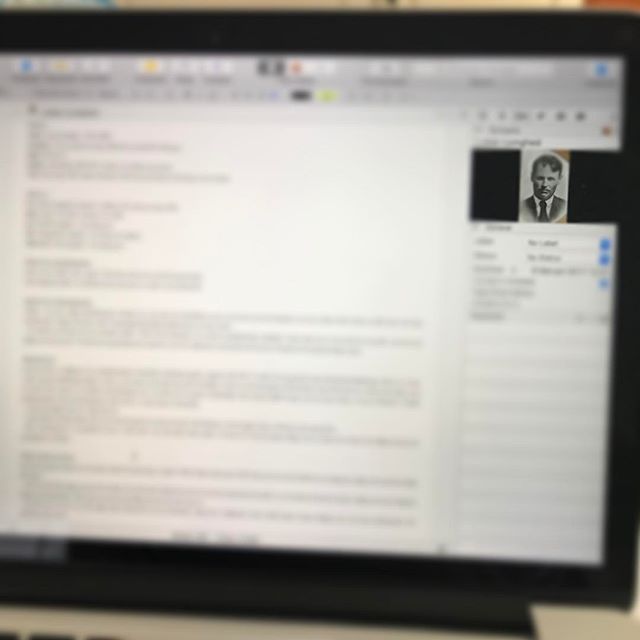
Alla karaktärer har fått ett eget dokument. Dokumenten här fungerar som kapitlen ovan, har samma funktioner kopplat till sig. Här har jag skrivit in allt jag vet om mina huvudpersoner samt lagt in fotografier på dem jag har foton på. Här har jag en bild på min huvudperson.
2. Miljöer
Den andra mappen under Research har jag döpt till miljö. Under den mappen har jag lagt undermappar döpta till varje plats jag har dokumentation kring. Till exempel har jag Strandvägen, det är en mapp och i mappen lägger jag in den dokumentation jag har kring miljön som fotografier och kartor. Det gör jag genom ”File”, ”Import” och ”Files…”.
När man har lagt in filer i research och man vill koppla bilden till sitt manus, kan man i själva texten markera ett ord och högerklicka. Då får man upp alternativet ”Scrivener Link” och där finns genvägar till researchmappens olika dokument. Till exempel har jag som sagt ”Strandvägen” med i mitt manus, och jag har en hel del fotografier därifrån. På det viset kan jag koppla texten till ett fotografi och snabbt hitta tillbaka dit om jag vill. Det här är ingen länk som senare syns när man konverterar projektet till ett vanligt textdokument. Man länkar alltså som när man länkar på en hemsida. Lätt som en plätt!
Split view
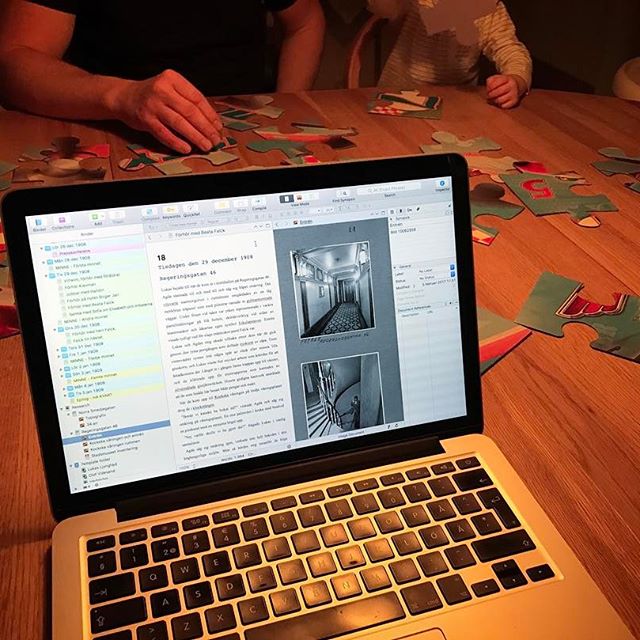
Nu kommer vi till ytterligare ett riktigt guldkorn med Scrivener. Man kan klicka på ”View”, ”Layout” och ”Split vertically” så kan man öppna två dokument samtidigt. Det är bra om man har fotografier på en miljö och vill titta på dem samtidigt som du skriver. På bilden syns det hur det fungerar. Den ena rutan är kapitlet som jag skriver på, i den andra rutan väljer jag att öppna fotografiet. På så sätt slipper jag sitta och öppna och stänga olika program.
Det som är fördelen med Scrivener, är att man kan samla allt man har inom ett projekt. Själva texten som sådan, all research och alla karaktärsteckningar. När jag skriver den här artikeln har jag arbetat med Scrivener i fem dagar. Tänk hur mycket mer man kan göra i programmet! Jag har verkligen bara skrapat på ytan. Men jag hoppas att min introduktion till programmet får någon att våga testa.
Länkar
Literature and Latte är företaget som skapat Scrivener. Man kan ladda ner programmet från dem och testa gratis i 30 dagar.
Literature and Latte har en YouTube-kanal där de har korta instruktionsvideor till programmet.
 Carola Segerlund – Författare
2017-02-15 at 06:14
Har inte Scrivener (än) men det här inlägget sparar jag! Heja manualer! 😄
2017-02-15 at 08:43
Hade testvarianten fram till igår kväll (får ha 30 dagar gratis – om du öppnar programmet bara två ggr i veckan är det 15 veckor – de kör inte på datum). Men sent igår kväll efter att jag visat ytterligare en superbra funktion för mannen, köpte han programmet åt mig ❤ Bra Alla hjärtans dag present åt en skrivande person 👍
2017-02-15 at 08:52
Men eller hur! Vilken karl ❤
Min kompis hade stora problem med testversionen men de kanske buggfixat sedan dess?
2018-02-26 at 18:14
Tack för superbra inlägg!!! Jag använder också scrivener – vid tillfälle ska jag använda mig av dina tips!
2018-02-27 at 14:25
Gört! Jag är Scrivenerfrälst och använder programmet så långt jag bara kan.